Як зробити графіки інтерактивними за 7 кроків
Докладний гайд від Лілії Луценко, Analytics Lead у фінтех-компанії
Інтерактивні графіки — це швидко та зручно. З їхньою допомогою можна проаналізувати й за секунди зобразити дані в потрібному розрізі. Якщо змінити один фільтр, він застосується до всіх графіків автоматично — вам не доведеться налаштовувати кожен графік окремо.
Разом із Лілією Луценко розбираємо, як будувати динамічні графіки.
Дані взято зі сфери продажів, із сумою, розміром і датою угоди, типом проданого товару і регіоном.
1. Очистивши дані, створюємо таблицю за допомогою «гарячих» клавіш ctrl+A, ctrl+T.
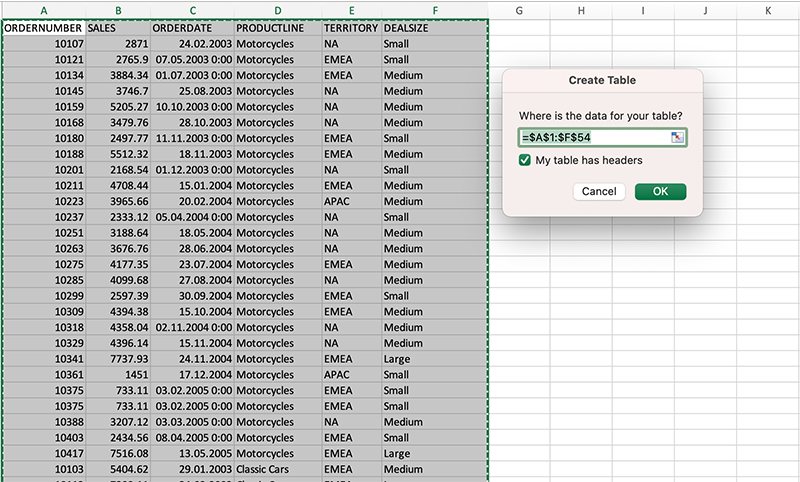
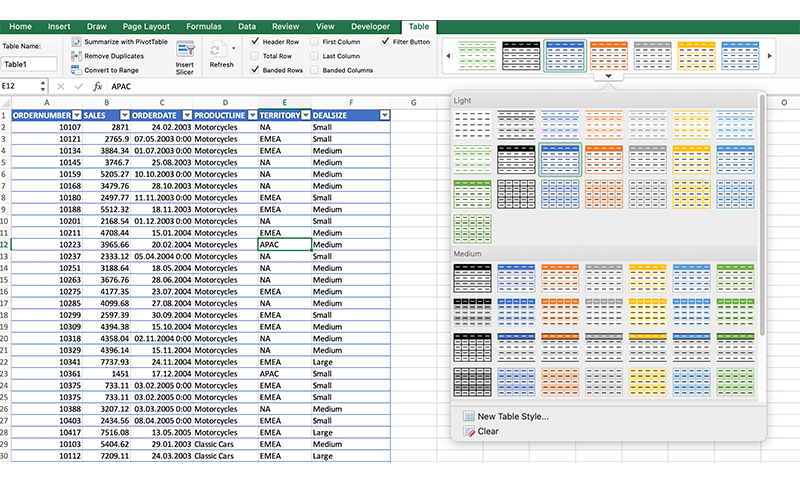
На вкладці «Таблиця» (Table) обираємо оформлення для створеної таблиці:
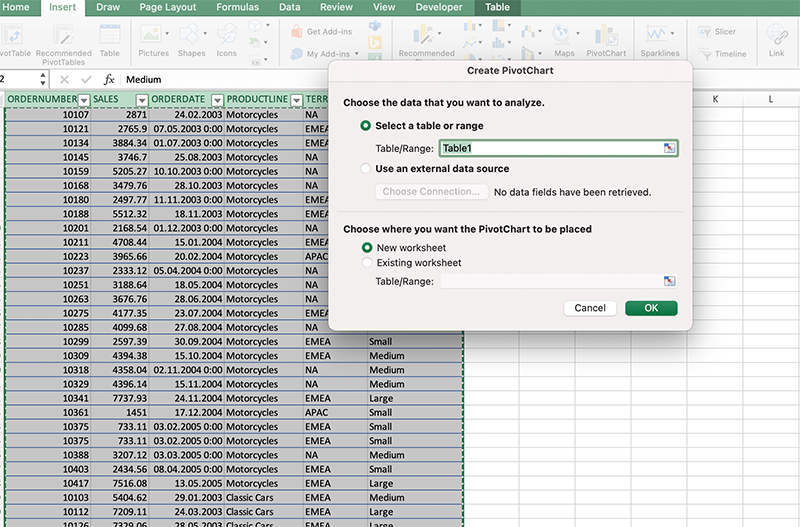
2. Створюємо зведену таблицю: виділивши таблицю, на вкладці «Вставка» (Insert) -> обираємо «Зведена таблиця» (Pivot table).
Називаємо зведену таблицю й обираємо аркуш, куди її буде додано.
3. Визначаємо мету аналізу.
Наприклад, зрозуміти, як змінювалася загальна динаміка продажів і динаміка продажів окремо за кожним регіоном та продуктом за обраний період.
4. Створюємо зведені таблиці:
1) із сумою продажів на кожну дату;
2) із сумою продажів у розрізі регіону і продукту;
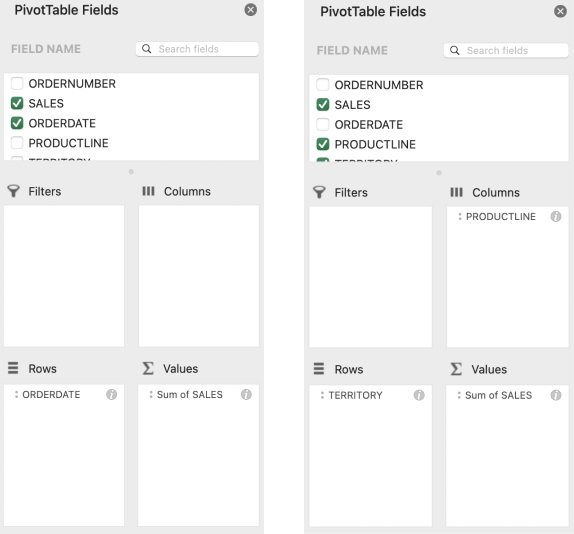
Ось що виходить у результаті:
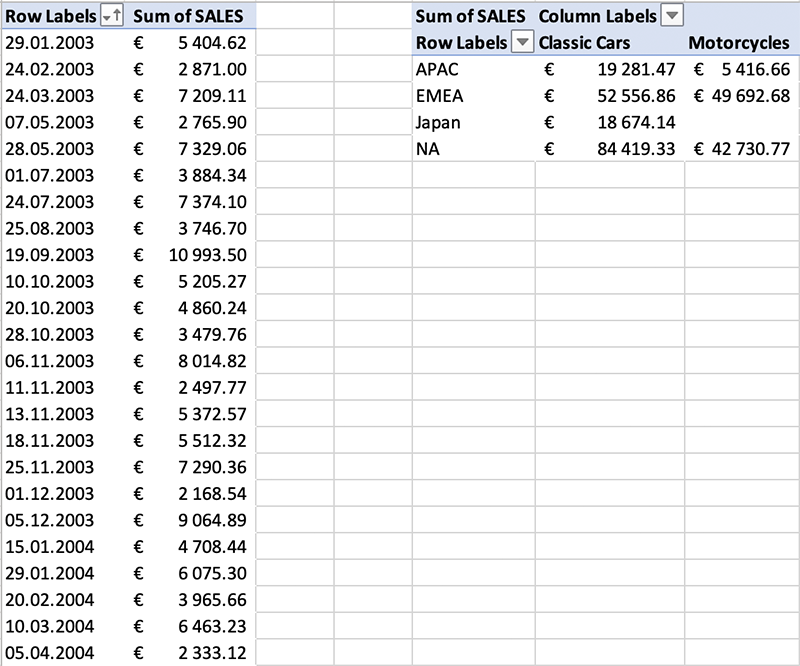
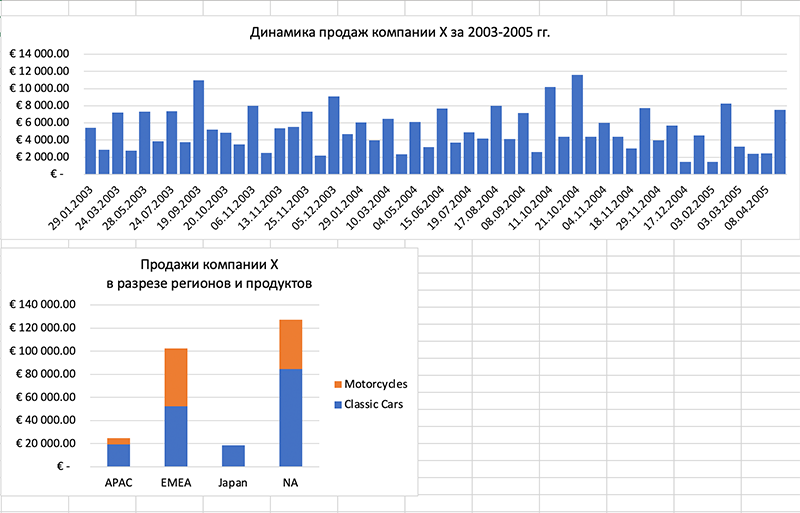
5. На базі зведених таблиць створюємо графіки для візуалізації динаміки продажів:
- стовпчасту діаграму / Bar Chart (для розуміння тенденції зміни показника);
- стовпчасту діаграму з накопиченням / Stacked Bar Chart (для розуміння структури показника й абсолютної величини кожного елемента).
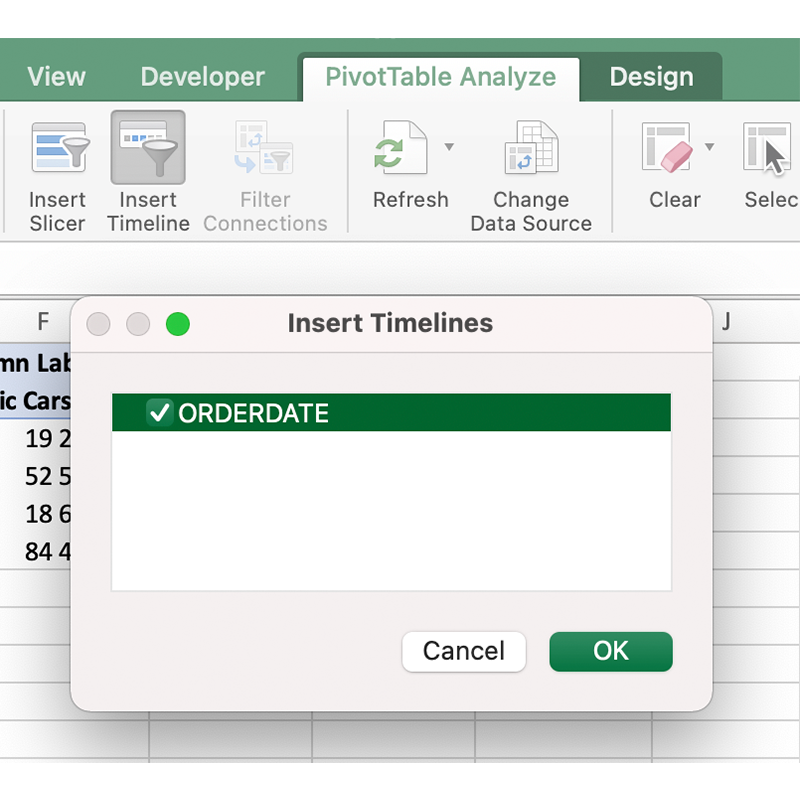
6. У вкладці «Робота зі зведеними таблицями» (Pivot table analyze) обираємо часову шкалу, у ній — колонку з датами зі зведеної таблиці.
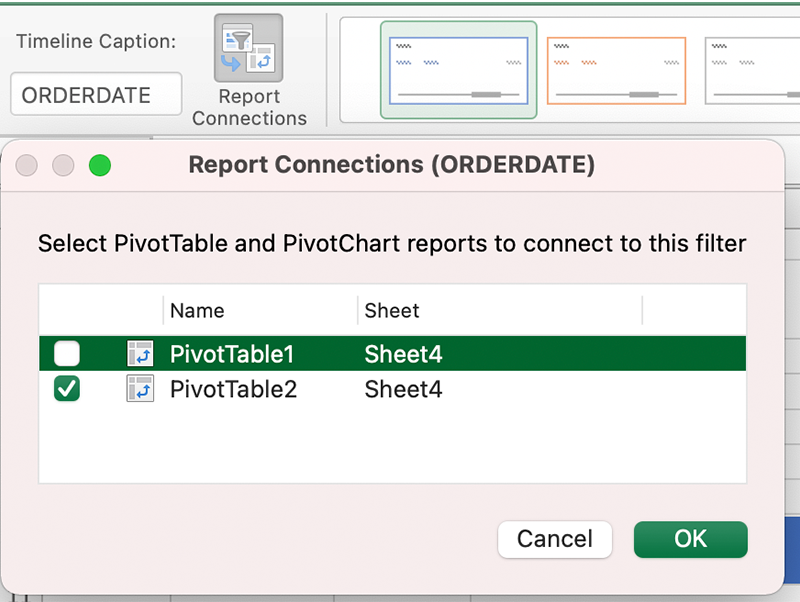
7. Створивши часову шкалу, на вкладці «Підключення до звітів» (Report Connections) обираємо обидві зведені таблиці, графіки з яких хочемо змінювати динамічно.
Інтерактивні графіки готові.
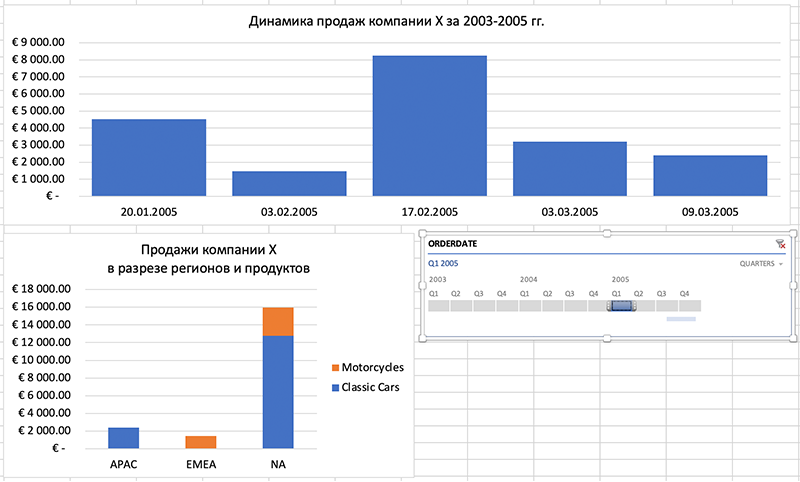
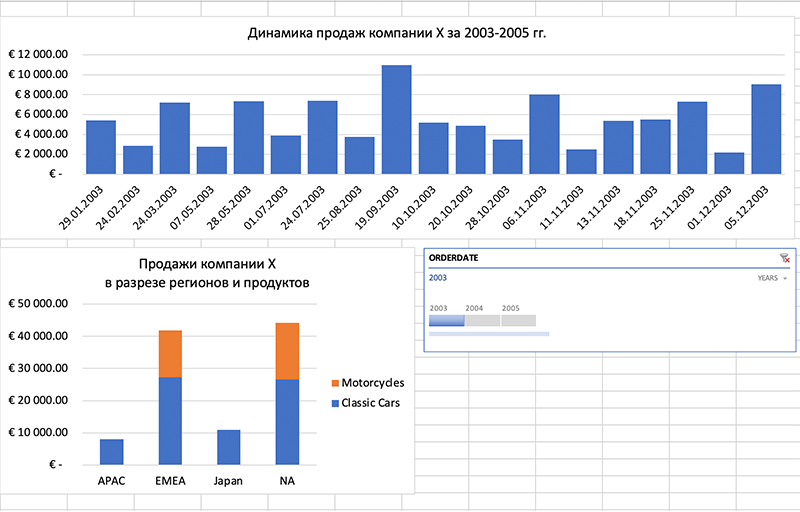
На часовій шкалі можна обрати інтервал, у розрізі якого потрібно аналізувати продажі, їхній розподіл за регіоном і продуктом.
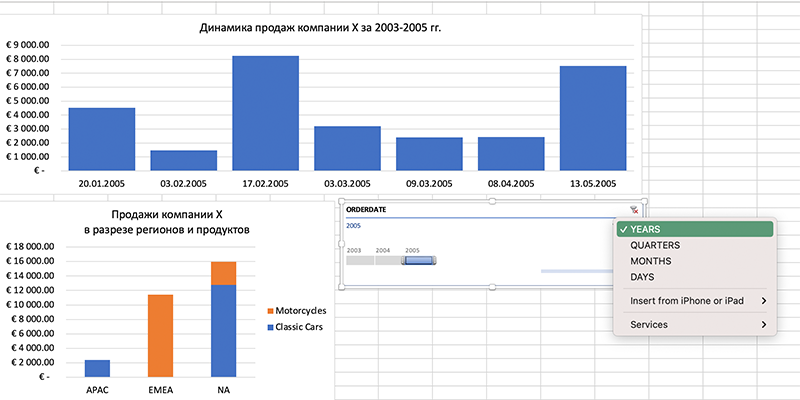
За зміни інтервалу дані на графіках динамічно змінюються. Щоб побачити дані за весь час, потрібно зняти фільтр за датою, натиснувши на червоний хрестик у правому верхньому кутку часової шкали.
Цей кейс — приклад завдань, які ми розв’язуємо на курсі «Аналітика даних». На курсі студенти також дізнаються, як під’єднати дані з різних джерел, підготувати їх до аналізу, писати макроси у VBA (Visual Basic for Applications), прогнозувати показники та будувати динамічні дашборди.